
Flex дословно переводится как гибкий или гибкость, Flexbox, в смысле верстки страницы - гибкое поле.
Модуль css Flexbox Layout ( Flexible Box Layout Module ) уже поддерживается всеми последними версиями популярных браузеров, кроме IE, где применение ограничено.
Позволяет аккуратно выполнять верстку, не заботясь о длине колонок. Элементы контейнера способны пропорционально растягиваться и сжиматься. Вместе со свойством grid Flexbox позволяет делать оптимальную адаптивную верстку.
Пример: Вы хотели бы видеть в области section три элемента — 1: picture, 2: p, 3: table (рис.1). Здесь флекс-контейнер — тег section, а внутренние теги — флекс-элементы.
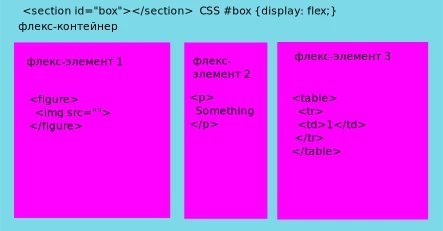
Свойста Flexbox
Свойства существуют как для родительского элемента, так и для дочерних. Родительский элемент - контейнер, дочерние — элементы. Элементы вложены в контейнер.
Flexbox на примерах:
Родительский элемент flex — контейнер.
Чтобы сделать тег section flex — контейнером, добавим к нему id и присвоим идентификатору стиль
display: flex;
Например, для section id=“box“ в файл css впишем:
#box{ display: flex; }Свойства display: flex по умолчанию:
flex-flow: row, nowrap; justify-content: flex-start; align-items: stretch;
Подробнее:
flex-flow
Объединенное свойство flex-direction и flex-wrap.
По умолчанию: row, nowrap.
ВИД:
©
Свойства по умолчанию

КОД:
<meta charset="utf-8">
<title>Пример по умолчанию</title>
<style>
  #box {
    display : flex;
    border: dotted 1px red;
    font-size: 12px;
    }
  #box figure,
  #box p,
  #box table {
    border: dotted 2px green;
    width: auto;
    }
</style>

  <section id="box">
    <figure>
      <h3>©</h3>
    </figure>
    <p>Свойства по умолчанию</p>
    <picture>
      <source srcset="/images/green-32.webp">
        <img itemprop="/image" src="/images/green-120.png">
    </picture>
  </section>
flex-direction
определяет направление оси расположения флекс-элементов.
#box{
flex-direction:
row|row-reverse|column|column-reverse;
}
По умолчанию: row;
Что это значит:
row — все элементы располагаются в одну строку, для русского языка - слева направо (предыдущий пример).
Reverse — противоположное направление. Поэтому, row-reverse элементы расположены справа налево.
column - флекс-элементы расположены вертикально, сверху вниз.
column-reverse — флекс-элементы расположены вертикально, снизу вверх.
ВИД:
©
flex-direction: column
КОД:
<meta charset="utf-8">
<title>Вертикальное расположение</title>
<style>
  #examplebox {
    display: flex;
    flex-direction: column;
    border: dotted 1px red;
    font-size: 12px;
    }
  #examplebox figure,
  #examplebox p,
  #examplebox table {
    border: dotted 2px green;
    width: auto;
    }
</style>

  <section id="examplebox">
    <figure>
      <h3>©</h3>
    </figure>
    <p>flex-direction: column</p>
    <picture>
      <source srcset="/images/green-32.webp">
        <img itemprop="image" src="/images/green-120.png">
    </picture>
  </section>
flex-wrap
.container {
flex-wrap: nowrap|wrap|wrap-reverse;
}
Указывает расположение элементов в одну или несколько строк. Бывает, что число элементов нельзя разместить в контейнере в одну строку, тогда часть элементов переносится с помощью этого свойства, на следующую строку.
По умолчанию: nowrap;
nowrap — все флекс — элементы расположены в одной строке.
wrap - флекс — элементы могут быть перенесены на другие строки, сверху вниз.
wrap — reverse - элементы могут быть перенесены на другие строки, снизу вверх.
ВИД:
Ω
flex-wrap: wrap
КОД:
<meta charset="utf-8">
<title>Свойство wrap</title>
<style>
  .box {
    display: flex;
    flex-wrap: wrap;
    border: dotted 1px red;
    font-size: 12px;
    }
  .box figure,
  .box p,
  .box table {
    border: dotted 2px green;
    width: 60%;
    }
</style>


  <section class="box">
    <figure>
      <h3>Ω</h3>
    </figure>
    <p>flex-wrap: wrap</p>
    <picture>
      <source srcset="/images/green-32.webp">
        <img itemprop="image" src="/images/green-120.png">
    </picture>
  </section>
В примере изменим ширину элементов. Сработает свойство wrap.
justify-content
При необходимости определяет расположение элементов относительно горизонтальной оси контейнера.
.container {
justify-content: flex-start|flex-end|center|space-between|space-around;
}
По умолчанию flex-start;
flex-start прижимает элементы к левому краю при письме слева направо (все предыдущие примеры).
flex-end прижимает элементы к правому краю при письме слева направо.
center располагает флекс — элементы по центру экрана;
space-between флекс — элементы равномерно распределены по экрану. Левый прижат к левому краю, правый — к правому;
space-around похоже на предыдущее, но крайние элементы расположены на равном расстоянии от краев экрана. Оставшееся пространство распределено между элементами.
ВИД:
Свойство justify-content: center
©
Центр
Свойство justify-content: end
©
Конец
Свойство justify-content: space-between
©
Распределение
КОД:
<meta charset="utf-8">
<title>justify-content</title>
<style>
  #boxcenter,
  #boxend,
  #boxbtw {
    display : flex;
    border: dotted 1px red;
    font-size: 12px;
    }
  #boxcenter {
    justify-content: center;
    }
  #boxend {
    justify-content: end;
    }
  #boxbtw {
    justify-content: space-between;
    }
  #boxcenter figure,
  #boxend figure,
  #boxbtw figure,
  #boxcenter p,
  #boxend p,
  #boxbtw  p,
  #boxcenter table,
  #boxend table,
  #boxbtw table {
    border: dotted 2px green;
    background-color: lightgreen;
    width: auto;
    }
</style>

  <h3>Свойство justify-content: center</h3>
    <section id="boxcenter">
      <figure>
        <h3>©</h3>
      </figure>
      <p>Центр</p>
     <picture>
      <source srcset="/images/green-32.webp">
        <img itemprop="image" src="/images/green-120.png">
    </picture>
    </section>
    <h3>Свойство justify-content: end</h3>
    <section id="boxend">
      <figure>
        <h3>©</h3>
      </figure>
      <p>Конец</p>
      <picture>
      <source srcset="/images/green-32.webp">
        <img itemprop="image" src="/images/green-120.png">
    </picture>
    </section>
    <h3>Свойство justify-content: space-between</h3>
    <section id="boxbtw">
      <figure>
        <h3>©</h3>
      </figure>
      <p>Распределение</p>
      <picture>
      <source srcset="/images/green-32.webp">
        <img itemprop="image" src="/images/green-120.png">
    </picture>
    </section>
align — items
При необходимости определяет расположение элементов относительно вертикальной оси контейнера
.container {
align-items: flex-start|flex-end|center|baseline|stretch;
}
По умолчанию stretch, элементы растягиваются так, чтобы заполнить весь контейнер.
flex — start прижимает элементы к верхней части контейнера;
flex — end прижимает элементы к нижней части контейнера;
center выравнивает элементы по центру;
baseline выравнивает элементы по базовой линии.
ВИД:
Свойство align-items: start
©
Старт
Свойство align-items: center
©
Центр
Свойство align-items: end
©
Конец
Свойство align-items: baseline
©
Распределение
КОД:
<meta charset="utf-8">
<title>align-items</title>
<style>
  #boxstrt,
  #boxcenter1,
  #boxend1,
  .boxbase {
    display : flex;
    border: dotted 1px red;
    font-size: 12px;
    height: 200px;
   }
   #boxstrt {
     align-items: start;
     }
   #boxend1 {
     align-items: end;
     }
   #boxcenter1 {
     align-items: center;
     }
   .boxbase {
     align-items: baseline;
     }

   #boxcenter1 figure,
   #boxend1 figure,
   #boxstrt figure,
   .boxbase figure,
   #boxcenter1 p,
   #boxend1 p,
   #boxstrt  p,
   .boxbase p,
   #boxcenter1 table,
   #boxend1 table,
   #boxstrt table,
   .boxbase table {
     border: dotted 2px green;
     background-color: lightgreen;
     width: auto;
     }
</style>

  <h3>Свойство align-items: start</h3>
    <section id="boxstrt">
      <figure>
        <h3>©</h3>
      </figure>
      <p>Старт</p>
     <picture>
      <source srcset="/images/green-32.webp">
      <img itemprop="image" src="/images/green-120.png">
    </picture>
    </section>
    <h3>Свойство align-items: center</h3>
    <section id="boxcenter1">
      <figure>
        <h3>©</h3>
      </figure>
      <p>Центр</p>
     <picture>
      <source srcset="/images/green-32.webp">
      <img itemprop="image" src="/images/green-120.png">
    </picture>
    </section>
    <h3>Свойство align-items: end</h3>
    <section id="boxend1">
      <figure>
        <h3>©</h3>
      </figure>
      <p>Конец</p>
      <picture>
        <source srcset="/images/green-32.webp">
        <img itemprop="image" src="/images/green-120.png">
      </picture>
    </section>
    <h3>Свойство align-items: baseline</h3>
    <section class="boxbase">
      <figure>
        <h3>©</h3>
      </figure>
      <p>Распределение</p>
      <picture>
        <source srcset="/images/green-32.webp">
        <img itemprop="image" src="/images/green-120.png">
      </picture>
    </section>
В примере элементам флекс задана фиксированная высота для улучшения демонстрации.
Дочерние флекс - элементы
Flex-элементы по умолчанию располагаются в порядке натурального ряда. Например, если мы имеем 4 элемента, они расположатся в порядке 1, 2, 3, 4.
order
Свойство изменяет порядок флекс - элементов внутри контейнера. Класс присваивается элементу.
.item {
order: integer;
}
В примере добавляем выбранному элементу класс item.
flex-grow
Определяет возможность элемента растягиваться в заданном порядке.
По умолчанию: 0. Если все элементы имеют значение 1, то свободное пространство равномерно распределяется в контейнере. Если один из элементов будет иметь значение 2, то указанный элемент будет растянут на вдвое большую ширину.
В примере присвоим класс element таблице и зададим растягивание вдвое.
flex-basis
Определяет размер элемента по умолчанию. Размер может быть указан как размерная единица (пкс, мм, %), 0 или auto.
По умолчанию: auto (все предыдущие примеры).
В примере добавляем класс baseln к тегу p и задаем ему размер.
ВИД:
Порядок flex-элементов
©
Был 2 до изменения
Растягивание элементов
©
Центр
flex-basis
©
Фиксированный размер элемента
КОД:
<meta charset="utf-8">
<title>order-flexes</title>
<style>
  #boxorder,
  #boxgrew,
  .boxbase {
    display : flex;
    border: dotted 1px red;
    font-size: 12px;
    height: 200px;
    }
  #boxorder,
  #boxgrew,
  .boxbase {
    align-items: center;
    }
  #boxgrew figure,
  #boxorder figure,
  .boxbase figure,
  #boxgrew p,
  #boxorder  p,
  .boxbase p,
  #boxgrew table,
  #boxorder table,
  .boxbase table {
    border: dotted 2px green;
    background-color: lightgreen;
    width: auto;
    }
  .item {
    order: 3;
    }
  .element {
    flex-grow: 2;
    }
  .baseln {
    flex-basis: 250px;
    }
</style>

  <h3>Порядок flex-элементов</h3>
  <section id="boxorder">
      <figure>
        <h3>©</h3>
      </figure>
      <p class="item">Был 2 до изменения</p>
      <picture>
        <source srcset="/images/green-32.webp">
        <img itemprop="image" src="/images/green-120.png">
      </picture>
    </section>
    <h3>Растягивание элементов</h3>
	<section id="boxgrew">
      <figure class="element">
        <h3>©</h3>
      </figure>
      <p>Центр</p>
      <picture>
        <source srcset="/images/green-32.webp">
        <img itemprop="image" src="/images/green-120.png">
      </picture>
    </section>
    <h3>flex-basis</h3>
    <section class="boxbase">
     <figure>
        <h3>©</h3>
      </figure>
      <p>Фиксированный размер элемента</p>
      <picture>
        <source srcset="/images/green-32.webp">
        <img itemprop="image" src="/images/green-120.png">
      </picture>
    </section>
flex
.item {
flex: none|flex-grow (flex-shrink || flex-basis )
}
Сокращенная запись. Рекомендуется к применению.
По умолчанию: 0 1 auto;
При задании свойств, отличных от свойств по умолчанию, flex — grow указывать обязательно, остальные можно не указывать.
Итоги
В этой статье я изложила основные свойства модуля css Flexbox. Модуль удобно использовать для отдельных элементов страницы.

Политика ...обработки ПД веб-сайта unatka.ru и его поддоменов
Вы зарегистрированы на сайте unatka.ru
Ваш логин:
Ваша почта:
Посмотреть комментарии