
Инструмент визуализации набора текста, иначе — визуальный редактор или редактор форматированного текста.
Компактен, есть:
- classic - классический,
- baloon,
- inline — встроенный,
хорошо масштабируется, интуитивно понятен.
На этой странице внизу я предлагаю скачать эдитор бесплатно на русском языке с примером теста. CKEditor 5 можно будет использовать только в работах под лицензией GNU GPL.
Пример демонстрирует установку и подключение визуального редактора html.
Структура директории для теста WYSIWYG (рис. 1):
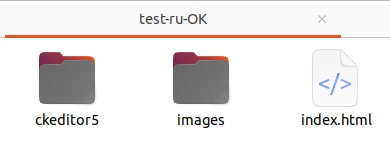
Здесь, в папке test-ru-OK лежат файл index.html и папка ckeditor5. В файле index.html, CKEditor 5 привязан к области div.
В конце кода html, после закрывающего тега body или перед ним, подключаем редактор как обычный js скрипт:
Привязывается ckeditor5 к тегу области страницы div или полю textarea с идентификатором id=“editor“.
Тест:
- распаковать скачанный архив;
- добавить в images изображения
- открыть test-ru-OK в любом браузере(если вдруг непонятно, то 1. открыть папку test-ru-OK, 2. выбрать файл index.html, 3. Открыть в любом браузере).
На странице Вы увидите сборку-classic. Когда я открываю у себя, приходится немного подождать окончания загрузки.
Инструменты
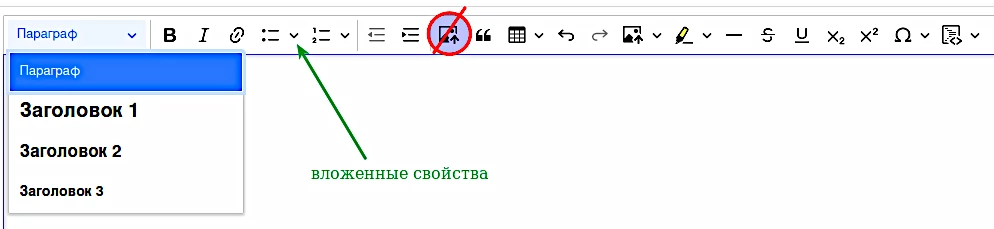
Слева — направо:
- абзац или заголовок,
- жирный шрифт,
- курсив,
- ссылка,
- маркированный список,
- нумерованный список,
- сдвиг влево,
- сдвиг вправо
Следующая иконка означает загрузку изображений с компьютера. Ею не пользуемся. После нее:
- цитата,
- таблица,
- отменить,
- повторить,
- загрузка изображения в редактор,
- выделить,
- горизонтальная линия,
- зачеркнутый текст,
- подчеркнутый текст,
- нижний индекс,
- верхний индекс,
- спецсимволы,
- вставить код.
Есть еще возможность вставить сниппет html и просмотр исходного кода под названием HTML редактор.
Думаю, как пользоваться этими инструментами — понятно. Ограничусь загрузкой изображений, таблицей и вставкой кодов.
Изображения в CKEditor 5
На панели инструментов есть две почти одинаковые иконки. Первая связывает область ввода текста с коммерческими адаптерами: CKFinder, CloudServices, CKBox или с Вашим личным адаптером. В моей сборке не работает. Вторая иконка с галочкой работает двумя способами: либо как первая, либо вставляет картинки по адресу. В приводимом примере теста редактора используем адрес. Для этого в тестовой папке создаем директорию images, куда помещаем картинки. Откроем вторую пиктограмму на втором уровне (рис. 3):
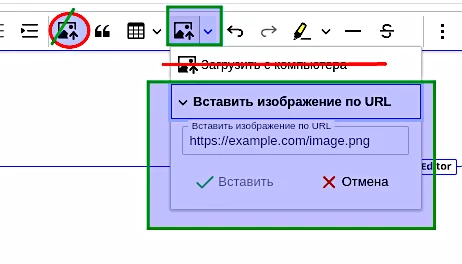
Первая строка «Загрузить с компьютера» без адаптера работать не будет. Нажимаем на «Вставить изображение по URL», откроется скрытая панелька с полем ввода. Наши картинки хранятся в папке images рядом с эдитором. Можно добавлять их по полному адресу, как показали разработчики. Или ввести относительный адрес images/имя_файла (рис. 4).
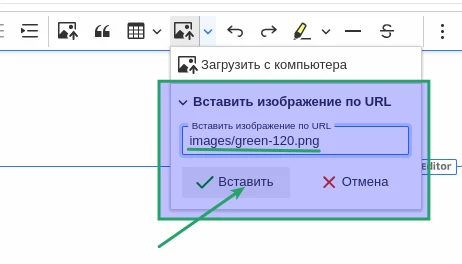
Это будет работать, если: папка images лежит на одном уровне с CKEditor 5 и html-документом, где он установлен - index.html (рис. 1).
Результат — рисунок 5.
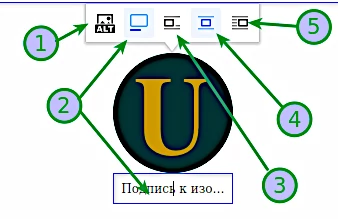
Вверху или внизу - иконки обработки изображения:
- альтернативный текст — при нажатии появится поле ввода текста,
- подпись,
- разместить в тексте: картинка расположится в тегах р,
- выравнять по центру: появится в теге figure class=“image“,
- боковое изображение: использует тег figure class=“image image-style-side“,
Отображение сохраненной разметки будет зависеть от стилей, назначенных классам image и image-style-side.
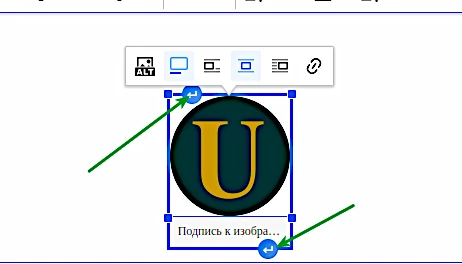
Нажимая на иллюстрацию, видим обрамление желтого или синего цвета. Синий имеет стрелки вверху и внизу. Они опускают изображение или добавляют внизу новую свободную полосу(рис. 6).
Коммерческие версии адаптеров изображений
CloudServices — облачный сервис для совместной работы. CKBox, CKFinder — файловые менеджеры. Грузят картинки в редактор перетаскиванием, обрабатывают и сортирует файлы.
Таблицы и коды
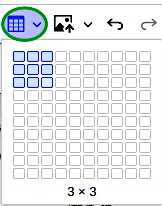
Иконка таблиц открывает поле выбора вида (рис.7):
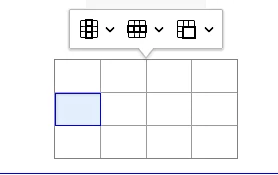
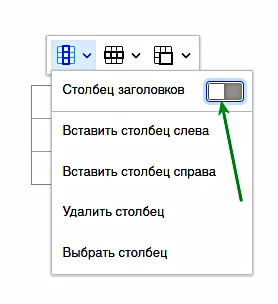
В области редактора доступно изменение свойств столбцов, строк, ячеек(рис.8, 9).
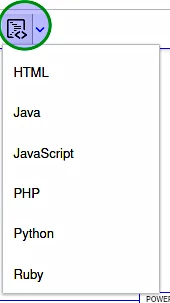
Вставить код: последняя пиктограмма на панели(рис. 10).
Код в тексте выделяется с помощью разметки.
Выбираю тип языка и нажимаю на него. В поле редактора получаю область кода(рис. 11).

Отображение на странице будет зависеть от стилевых свойств. Здесь class="language-javascript".
Краткое описание визуального редактора CKEditor 5 закончено. Скачивайте его на русском языке.
Вы можете предварительно попробовать работу предлагаемой сборки эдитора.
А также включать его в работы, выполняемые под лицензией GPL - с сохранением авторства и открытым исходным кодом.

Политика ...обработки ПД веб-сайта unatka.ru и его поддоменов
Вы зарегистрированы на сайте unatka.ru
Ваш логин:
Ваша почта:
Посмотреть комментарии