
OSPanel — полноценная среда веб-разработки. Ее можно было бы назвать «локальный сервер», если бы туда не были включены приложения, нужные разработчику: текстовый редактор Sublime Text, работает с цветом Jcpicker, браузер Opera, язык php от 5.5 до 8, СУБД: Mongo, MariaDB, Memcatched, PostgreSQL, два сервера: Nginx и Apache.
Этим инструментом можно пользоваться локально. После завершения инсталляции, инструменту понадобится настройка.
Системные требования:
- Операционные системы: Windows 7 SP1 x64 / Windows Server 2008 R2 SP1 или новее (32-битные системы не поддерживаются);
- Свободные аппаратные ресурсы: от 500 МБ RAM и от 10 ГБ места на диске;
- Системное ПО: MSVC++ 2005-2022 Redistributable Packages (есть в комплекте);
В процессе установки Open Server Panel отмечаем пункт по установке Microsoft Visual C++ 2005-2008-2010-2012-2013-2015-2019 Redistributable Package, пункт по установке RuntimePack Lite, пункт по настройке Windows и пункт по оптимизации системы для работы с SSD - когда устанавливаем на внешний жесткий диск. Эти действия выполняем обязательно.
Среда разработки доступна на русском, украинском и английском языках. Разработчики из Белоруссии.
Скачать OSPanel 5 с официального сайта сегодня уже невозможно. Поэтому, если у Вас каким-то образом, появился установщик, далее изложены инструкции. Установщик может распространяться в сети, так как имеет лизензию MIT, а это значит, Вы вольны поступать с программой как Вам заблагорассудится.
После скачивания в папку “Загрузки" установочного файла setup запустим его двойным кликом мыши или с помощью выпадающего меню, выбрав пункт “Открыть”.
Через минуту откроется «Мастер установки»(рис. 1).
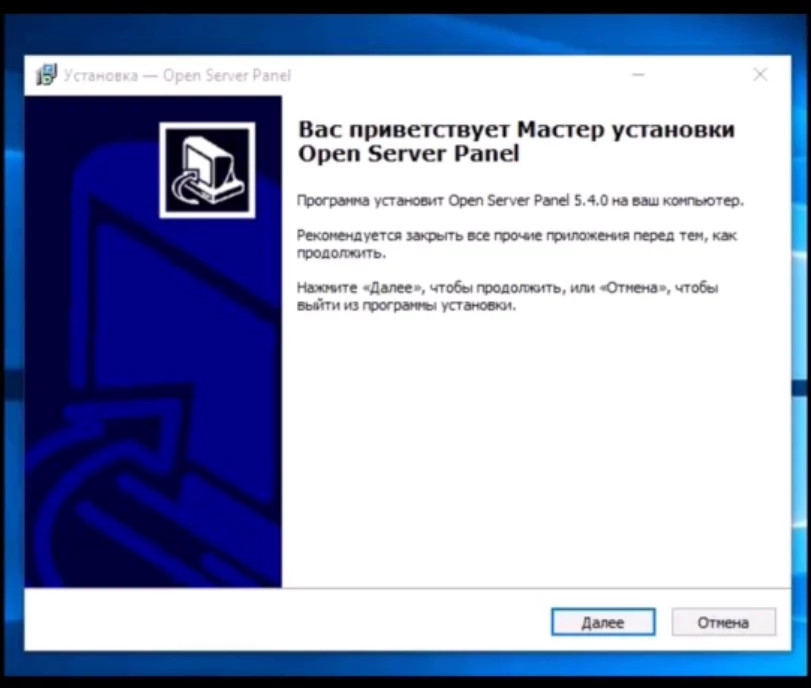
Нажимаем «Далее».
Следующее окно отображает текст лицензии. Отмечаем «Я принимаю условия соглашения».
Видим рекомендации по установке. Разработчики Open Server Panel не обновляют софт удаленно, поэтому, при замене старой версии на новую - старую удаляем.
Заходим в “Программы и компоненты”, удаляем OSPanel. Проверяем диск. Если на диске С от ОСП остались какие-то папки, а так бывает, удаляем их тоже.
И только после этого переходим к установке новой версии.
Выбираем вид инсталляции: полную или только те компоненты, которые понадобятся. Например, можем исключить программы веб-разработки, а оставить версии серверов, СУБД и языка программирования. Если Вы — новичок, оставьте все, как есть.
Следующую не изменяем, если у Вас не SSD-накопитель.
Теперь нажмем на очередной вкладке «Установить» и ждем окончания. В конце установятся компоненты Windows, которые нужны для работы.
Завершается инсталляция предложением отложить перезагрузку ОС или выполнить сразу. Приложение начнет работать после перезагрузки системы.
Запускаем среду разработки. Переходим к настройкам.

Политика ...обработки ПД веб-сайта unatka.ru и его поддоменов
Вы зарегистрированы на сайте unatka.ru
Ваш логин:
Ваша почта:
Посмотреть комментарии