
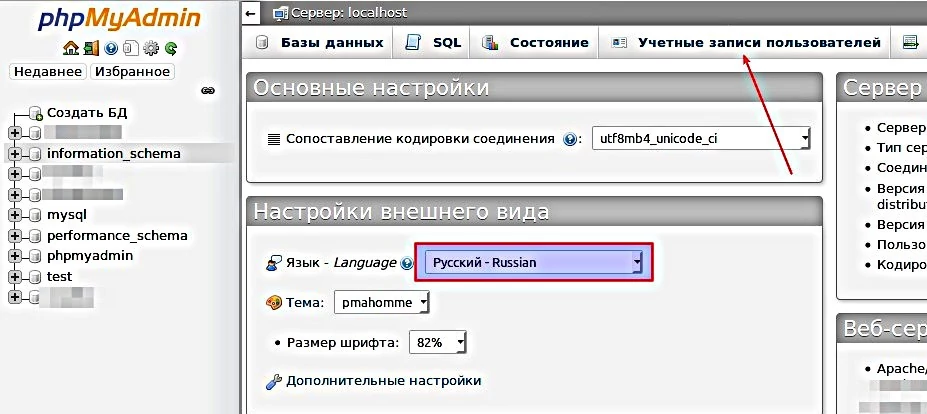
Находясь в СУБД MariaDB, в верхнем меню находим строку «Учетные записи пользователей».
Переходим по ссылке на вкладку Обзор учетных записей пользователей (рис. 1, 2).
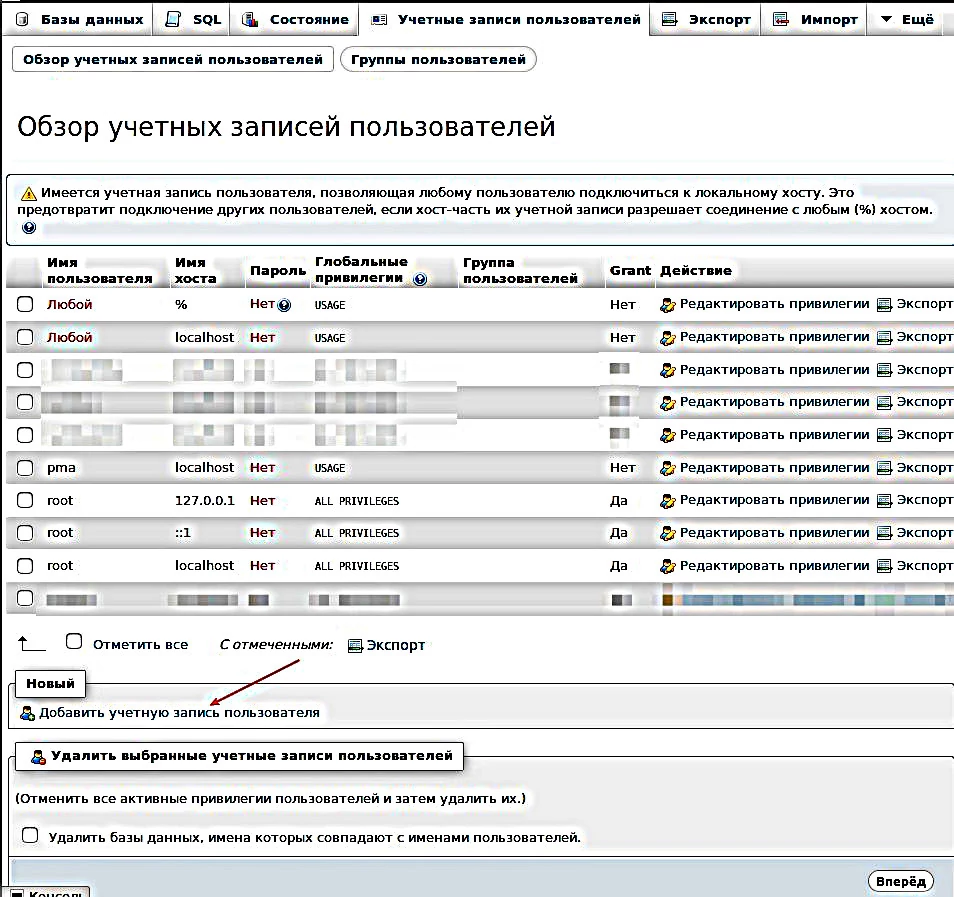
Записи, которые уже существуют в обзоре, не трогаем.
В нижней части страницы нажимаем ссылку «Добавить учетную запись пользователя».
Создаем информацию об учетной записи (рис. 3).
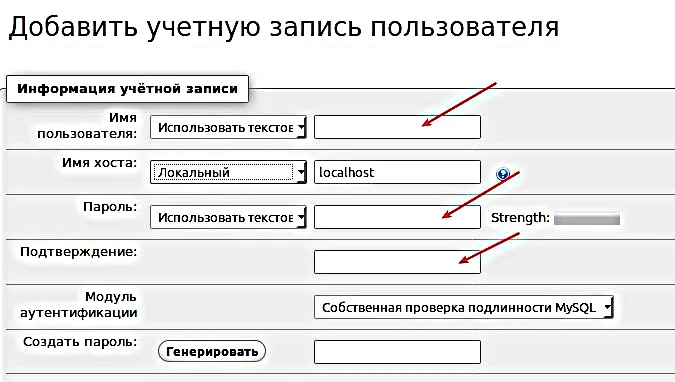
Первое поле — «Имя пользователя». Придумаем введем в него имя пользователя той базы данных, которую создаем. На латинице. Первоначально будем создавать БД с тем же именем, что и имя пользователя. Освоив этот метод, можете позже создавать БД и его пользователя под разными именами.
Второе поле - «Имя хоста». Я показываю как устроить работу на локальном хосте. Нажимаем на поле выпадающего списка под именем Любой хост и выбираем «Локальный - localhost» (рис. 3).
Придумаем пароль пользователя и введем его в поле «Пароль».
В поле «Подтверждение» повторим пароль.
Обязательно записываем для себя имя пользователя БД и пароль пользователя БД. В дальнейшем они будут нужны.
Поле «Генерировать» пока не трогаем.
Следующее окно — «База данных для учетных записей пользователей» - предлагает создать базу данных. Ставим галочку против «Создать базу данных с таким же именем и предоставить на нее все привилегии».
Таким образом мы создадим БД с тем же именем, что и пользователя базы.
Ниже находится поле «Глобальные привилегии» — ставим галочку «Отметить все». Делаем это, чтобы Вы могли полностью управлять своей базой.
Прокручиваем страницу вниз, находим кнопку «Вперед» и нажимаем ее.
Система отчитается о выполнении задачи.
База данных создана. Она появится в списке на главной странице и странице баз. Ее имя будет совпадать с именем пользователя.
Таблицы базы данных
Таблица БД — место хранения конкретной информации. Устроена она просто. У нее есть столбцы и строки. Место пересечения столбца и строки хранит информацию, отвечающую имени столбца и имени строки.
Обычно первый столбец таблицы БД именуют как id. В него вносятся номера строк. Каждая строка будет хранить и отдавать ту информацию, которая в нее вложена. Тип и содержание информации определяется столбцами.
Допустим, нам нужно сохранить перечень изображений. Первый столбец будет носить имя id и содержать номера строк. Второй отведем под имена изображений. Поименуем его как image. Таким образом, чтобы сохранить изображение, нам понадобится вписать его имя в столбец image. Чтобы вызвать — понадобится знать номер строки нужного изображения. И по номеру вызывать его имя. СУБД также позволяет выбрать из таблицы список изображений от и до номера какой-то строки.
Чем характерна таблица
Структура таблицы содержит
- Имена столбцов.
- Тип данных
- Длину данных
- Сравнение(кодировка)
- NULL
- A_I автоинкремент
- И некоторые другие данные
Имена столбцов зависят от Вас. Как хотите, так и называйте. Правда, нужно стараться придерживаться ограничений по именам, которые накладывают языки программирования, в том числе и СУБД.
MariaDB имеет немного типов данных. Основные — это числовые: пример intval(целое число), символьные varchar(цифры, символы и буквы), text(текст) и дата(date ). Типы данных выбираем из выпадающего списка в соответствующем столбце структуры таблицы под названием Тип.
Некоторые разновидности типов данных:
числовые: tinyint — короткое целое число, int — целое число , bigint — большое целое число, decimal — десятичное число, float — число с плавающей точкой
символьные: varchar — строка переменной длины, char — строка постоянной длины(255), tinytext — короткий текст(255), text — текст нормальной длины, longtext — длинный текст.
Для типов данных text и date можно не указывать длину, она будет установлена по умолчанию. Для остальных длина указывается.
Для переменных типа decimal указывается длина целого числа, например 3 и через запятую количество цифр после запятой. Например, указывая 3,2 мы задаем величину целого не более 999, с двумя значащими цифрами после запятой . Выглядит так: 999.00.
A_I(автоинкремент). Эту команду отмечаем для столбца таблицы id или как в примере - number. Команда обеспечит автоматическое увеличение номера новой строки при введении таковой.
Сравнение определяет кодировку символьных переменных. Для русского языка это utf — 8 _ general _ ci.
Последовательность действий при создании таблиц вручную
Открываем созданную БД кликом по ее наименованию в списке баз данных слева от центра. Видим пустой центр и предложение создать таблицу. Структура базы и ее таблиц должна уже существовать. Так что попросту вписываем имя таблицы, например, test, в предложенное окошко, указываем количество столбцов, кодировку и жмем «Создать таблицу». При употреблении кириллицы и других шрифтов, отличных от латиницы, обязательно указываем кодировку utf-8 general_ci. Если этого не сделать, позже могут возникнуть странные проблемы.
Количество столбцов было определено при проектировании базы данных. Для таблицы test, например, их 3: number, first и second. Создавая структуру, указываем имя столбца, например,
number — номер строки,
тип данных — int — целое число,
длина — 2 — максимальное значение для столбца буде двузначное, то есть 99.
Обычно номер строки, обозначенный здесь как number называют id.
Следующий столбец:
имя — first, тип данных — varchar — цифры или буквы,
длина - 258 — максимальное количество символов в строке.
Последний:
имя - second тип данных — text.
Длина по умолчанию, поэтому она не указана.
Структурированные таблицы позволяют работать с БД как вручную, так и с помощью скриптов. Таблицы пока пусты. Но уже есть порядок вставки данных в них. Заполнение таблиц базы данных в СУБД — следующий шаг.

Политика ...обработки ПД веб-сайта unatka.ru и его поддоменов
Вы зарегистрированы на сайте unatka.ru
Ваш логин:
Ваша почта:
Посмотреть комментарии