
После установки Open Server Panel 6.5 или более новой версии, вы готовы к созданию своего сайта.
Прежде чем начать, выберите версию PHP и базу данных для вашего проекта. Активируйте нужные базы данных.
Установка и настройка
Давайте назовем наш будущий сайт test.
Порядок действий:
1. Запустите OSPanel.
2. Откройте OSPanel в интерфейсе командной строки
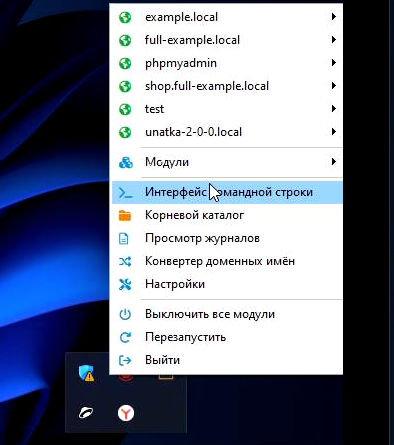
3. Войдите в директорию home: cd home
4. Создайте новую папку с именем test: mkdir test .
5. Войдите в директорию test: cd test
6. Создайте в этой папке новую папку OSPanel\home\test\.osp, используя следующую команду: mkdir .osp
7. Перезапустите OSPanel, после перезапуска в директории OSPanel\home\test\.osp будет автоматически создан файл настроек project.ini
10. В корневой папке test создайте файл index.php, содержащий какой-либо текст для отображения.
11. Откройте OSPanel, найдите в списке сайтов test
12. Откройте подменю, где подключите сервер в пункте HTTP и версию языка в пункте PHP. Если модули еще не включены, в подменю появится пункт «Включить модули проекта». Нажмите на него. Модули включатся. Если модули уже были включены, больше ничего делать не нужно
13. Откройте сайт в браузере через подменю
Все файлы и папки вашего сайта будут располагаться непосредственно в корневой директории. Откройте OSPanel.
На этом этапе вы можете разместить файлы вашего сайта в нужной директории, ввести данные в базу данных и приступить к работе.
Перенос готового сайта с прежней версии
Перед удалением предыдущей версии сайта сохраните его в другой папке. Я обычно сохраняю в «Документы». Не забудьте сделать резервную копию базы данных через экспорт в phpMyAdmin.
После установки OSPanel перенесите сайт в папку home или скопируйте туда.
Перезапустите программу.
Выберите нужную версию MariaDB, создайте базу данных для своего сайта и импортируйте в нее данные.
Откройте сайт в браузере.
Настройка phpmyadmin
В списке сайтов по умолчанию установлен phpmyadmin. Подключаем сервер через HTTP и версию PHP. В меню OSPanel находим «Модули» и выбираем нужную версию СУБД. Я предпочитаю MariaDB. Через подменю этой версии включаем её.
Теперь можно открыть phpmyadmin через браузер, выбрать нужную версию СУБД и работать с базой данных.
Если остались вопросы, посмотрите видео в верхней части страницы.

Политика ...обработки ПД веб-сайта unatka.ru и его поддоменов
Вы зарегистрированы на сайте unatka.ru
Ваш логин:
Ваша почта:
Посмотреть комментарии