
Веб-сервер — это компьютер с установленным ПО, которые в ответ на запросы клиентов — браузеров, выдают запрашиваемые данные: веб-страницы, изображения , файлы.
Локальный веб-сервер XAMPP Linux работает вне сети.
Где скачать, как установить и настроить XAMPP Linux.
Скачиваем установочный пакет. Когда пакет загрузится на компьютер, открываем терминал и набираем путь к директории, где лежит установщик. В примере указана папка Загрузки.
Команда
cd ~/Загрузки
После каждой команды нажимаем клавишу Enter.
Ubuntu — защищенная ОС, для работы нужно разрешение владельца. Даем установщику это разрешение и запускаем программу от имени администратора.
Команда

И команда

Вводим пароль. Терминал не отобразит его. Набираем вслепую.
Начнется установка. По окончании инсталляции увидим графический интерфейс запуска сервера — лаунчер (рис.1).
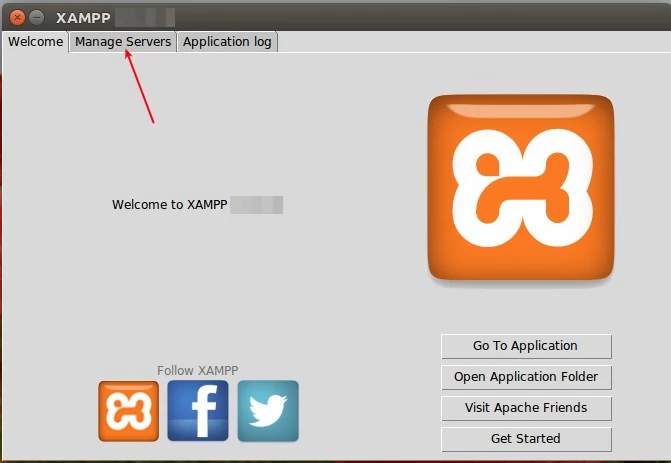
При попытке закрыть терминал появится предупреждение о запущенном процессе.
Настройка
Шаг 1. Подготовим виртуальный хост.
- Создаем в Домашней папке директорию web, получаем путь home/Имя пользователя системы/web.
- В папке web создаем папку хостов HOST1, путь к HOST1: home/Имя пользователя системы/web/HOST1.
- В папке HOST1 создаем папку www, путь к папке: home/Имя пользователя системы/web/HOST1/www.
Шаг 2. Открываем файл настроек сервера Apache.
Запускаем терминал и открываем файл настроек Apache:
Команда

Здесь
sudo запускает команду от имени суперпользователя;
gedit — текстовый редактор по умолчанию;
opt/lampp/etc/ - путь к файлу конфигурации Apache;
httpd.conf — файл конфигурации;
Шаг 3. Редактируем файл настроек веб-сервера.
Находим строку AllowOverride none и Require all denied заменяем на granted, строку рис. 2 меняем на строку рис. 3.
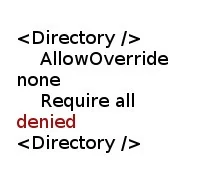
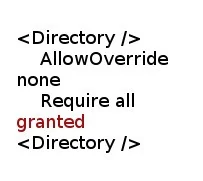
Чтобы запускать сервер от имени администратора Линукс, находим часть кода
User daemon
Group daemon
заменяем на
User Имя пользователя Линукс
Group daemon
Сохраняем файл.
Имя пользователя Линукс в группу daemon добавляем через терминал.
Команда

Шаг 4. Виртуальные хосты.
В файле настроек веб-сервера httpd.conf (см. шаг 2) находим строку:
#Include etc/extra
/httpd-vhosts.conf
Знак решетки # означает закомментированную строку, убрав его, подключаем виртуальные хосты. Сохраняем и закрываем файл настроек веб-сервера. Теперь откроем файл настроек виртуальных хостов через терминал:
Команда

Находим примеры, ставим перед ними знак решетки # и по их образцу создаем свой хост HOST1.
Между тегами VirtualHost *:80 и VirtualHost
пишем
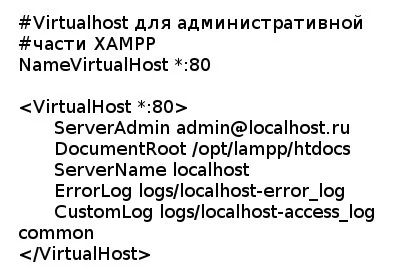
Здесь:
строка DocumentRoot /home/Имя пользователя Линукс/web/HOST1/www создает виртуальный хост HOST1 в папке web/HOST1/www;
строка /home/Имя пользователя Линукс/web/HOST1/error_log создаст лог ошибок, открывается терминалом;
строка /home/Имя пользователя Линукс/web/HOST1/access_log common создаст файл посещаемости.
Таким же образом настраиваются виртуальные хосты с другими именами.
Если у вас не последняя версия XAMPP, перейдем к файлу хостов /etc/hosts. Откроем его через терминал.
sudo gedit /etc/hostsРедактируем, добавляя имена хостов через пробел в файл:
Здесь:
127.0.0.1 localhost lampp xampp HOST1
Сохраняем и закрываем файл.
В последних версиях этот шаг пропускаем, потому что файл создается автоматически.
Скорее всего понадобится использовать файл htaccess, поэтому открываем файл настроек Apache (см. шаг 2) и заменяем AllowOverride none на AllowOverride All.
Хост HOST1 готов к приему сайтов.

Политика ...обработки ПД веб-сайта unatka.ru и его поддоменов
Вы зарегистрированы на сайте unatka.ru
Ваш логин:
Ваша почта:
Посмотреть комментарии